| |
Safer Mail - Bildschirmansichten |
| Zurück zur Hauptseite | |
|
Neue Mail Dialog
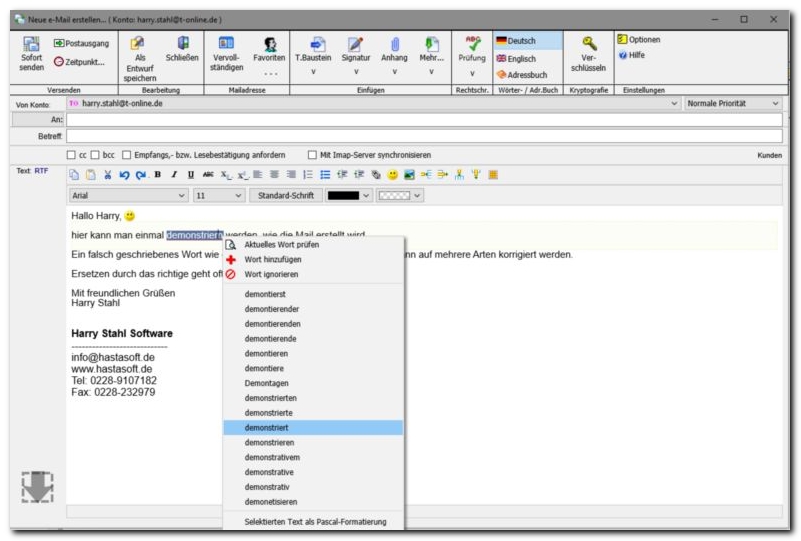
Während Sie Ihren Text erfassen können Sie den Text von der Rechtschreibüberprüfung prüfen lassen. Ein nicht erkanntes oder falsches Wort wird dann mit roter Farbe wiedergegeben. Sie können das dann entweder ignorieren (die rote Markierung wird dann beim Versenden natürlich entfernt) oder das Wort in das Wörterbuch aufnehmen oder das Wort korrigieren. Hier oben ein Text, der als Richttext erstellt wurde. Das ganze funktioniert aber auch bei einfachem Text (Hinweis: auch in einfachem Text können Sie Unicode-Smileys einfügen). Das Fenster zum
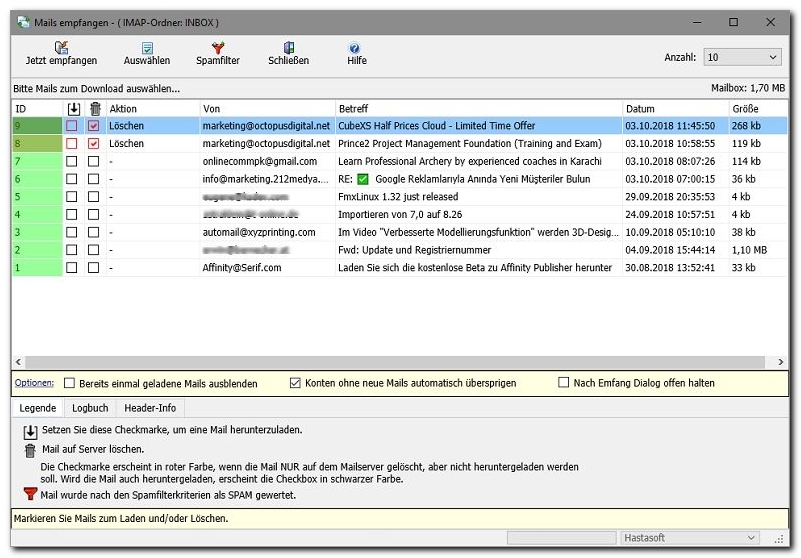
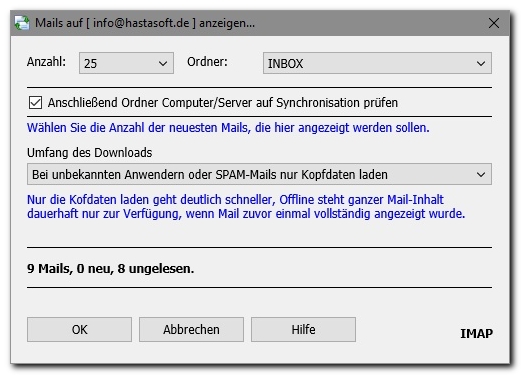
(geprüften Auswählen und) Empfangen von Mails: Mit diesem Dialog (Schalter Prüfen & Empfangen) können Sie ganz gezielt Mails in Ihrem Postfach auswählen, empfangen oder Löschen. Im ersten Schritt wird im Fenster oben in der Funktionszeile noch "Eingang Prüfen" angezeigt. Dieser Schalter ist in diesem Beispiel nicht mehr zu sehen, da er schon ausgeführt wurde und für das Konto schon Mails zum Download angezeigt werden (Sie sehen hier also schon den 2. Schritt). Hier wählen Sie nun aus, welche Mails Sie laden oder einfach nur löschen wollen. Im obigen Beispiel könnten Sie nun auf "Jetzt empfangen klicken", um hier die Mails ausgewählten Mails zu empfangen - oder wie hier dargestellt, nur zu löschen. Die grüne Markierung links gibt an, dass Sie die so gekennzeichneten Mails bereits schon einmal herunter geladen haben. Bei Bedarf können Sie diese Mails ganz ausblenden lassen, mit Aktivierung des Schalters "Bereits einmal geladene Mails ausblenden"). Haben Sie diesen Dialog in der Ansicht "Alle Konten" aufgerufen, werden alle Konten nacheinander abgefragt, ob neue Mails anliegen. Wenn ein Konto keine neuen Mails hat, wird dies automatisch übersprungen, wenn Sie die Checkmarke "Konten ohne neue Mails automatisch überspringen" aktivieren. Alternativ können Sie auch über den Schalter "Direkt Empfangen" in der Hauptmaske diesen Dialog verwenden, um Mails von einem IMAP-Konto zu laden:
Schließlich können Sie auch den Schalter "Sofort Synchronisieren" aus der Hauptmaske verwenden, dann erfolgt der Empfang der Mails im Hintergrund, auf der Basis der Einstellungen, die Sie zuletzt in dem oben stehenden Dialog vorgenommen haben. Dialog
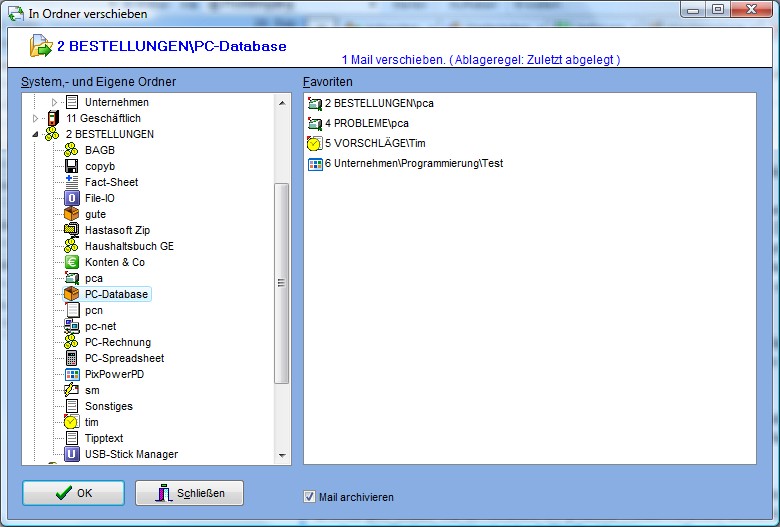
zum Ablegen erhaltener Mails, falls Sie nicht mit Drag & Drop Ihre Mails
in Ordner
Hier hatte
das Programm einen Ablagevorschlag gemacht (Safer Mail Frage). Es war aber
nicht
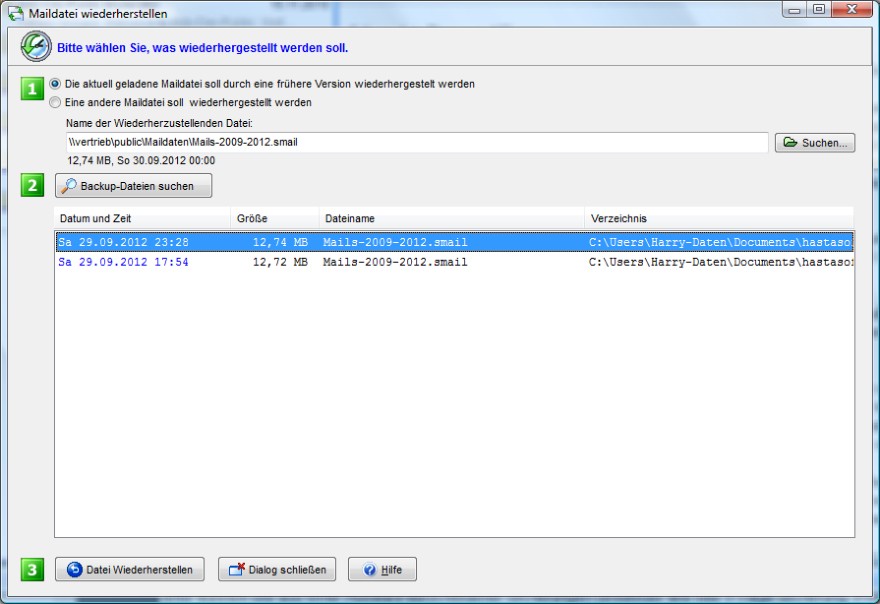
Dialog zum Wiederherstellen einer Maildatei,
falls diese aus irgendeinem Grunde einmal Hier können Sie aus einer Auswahl
verschiedener Sicherungen (entweder wie hier 7-Tage Sicherung, Profis nutzen
die 24-Stunden rundum-Autobackup-Funktion) eine Datei zum Wiederherstellen
auswählen. |